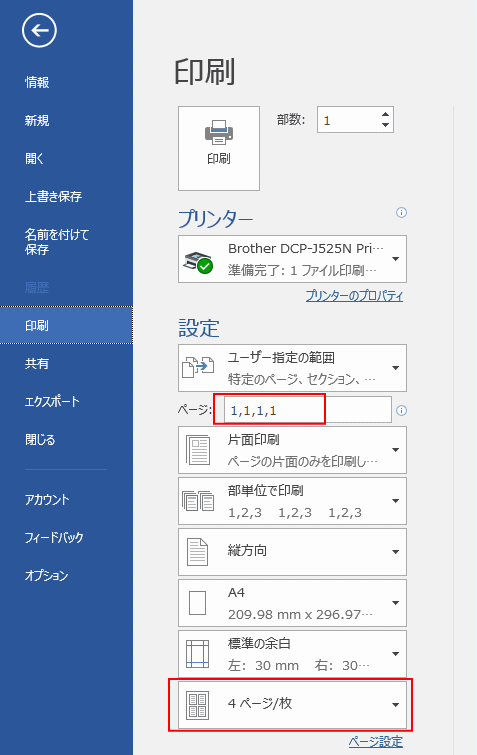
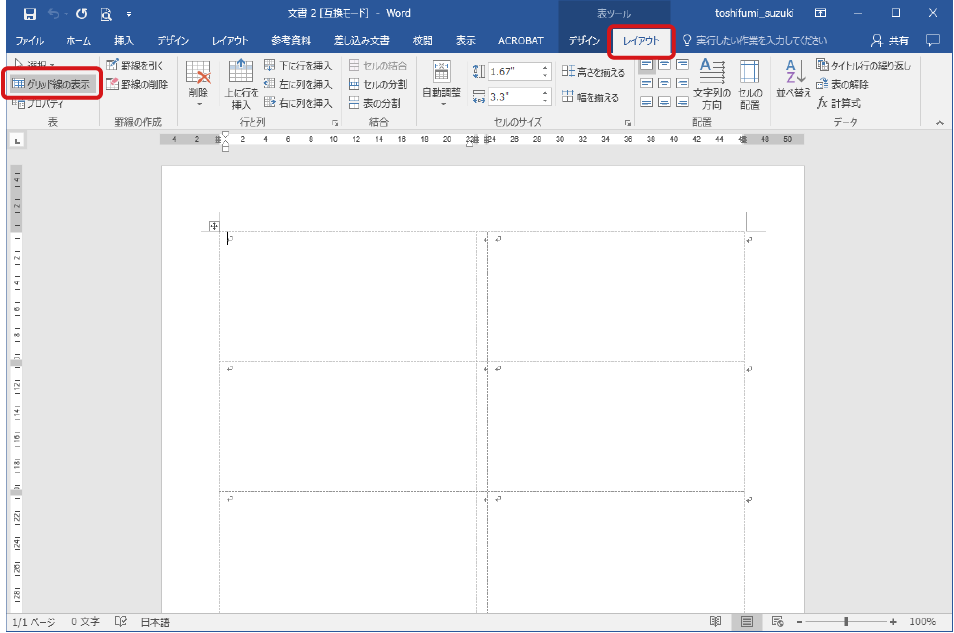
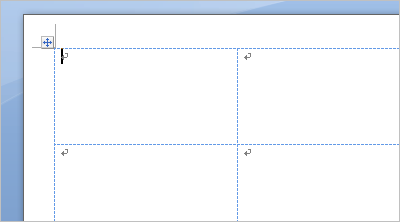
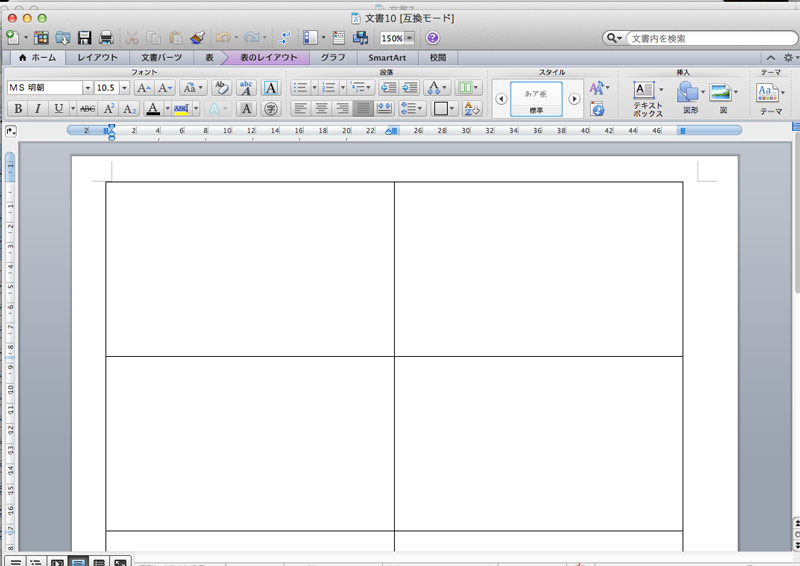
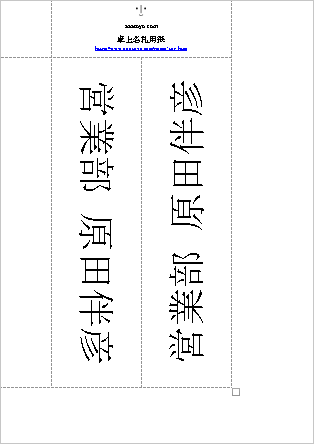
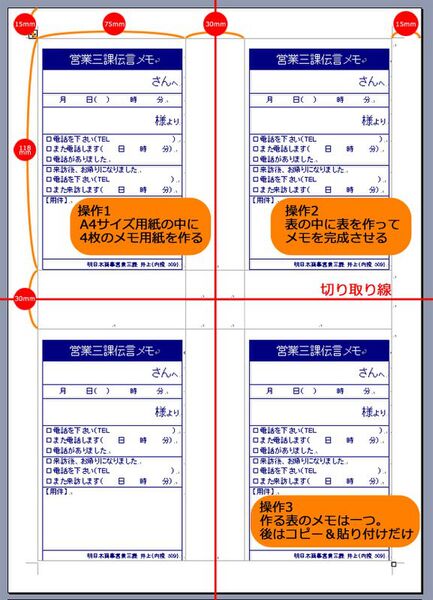
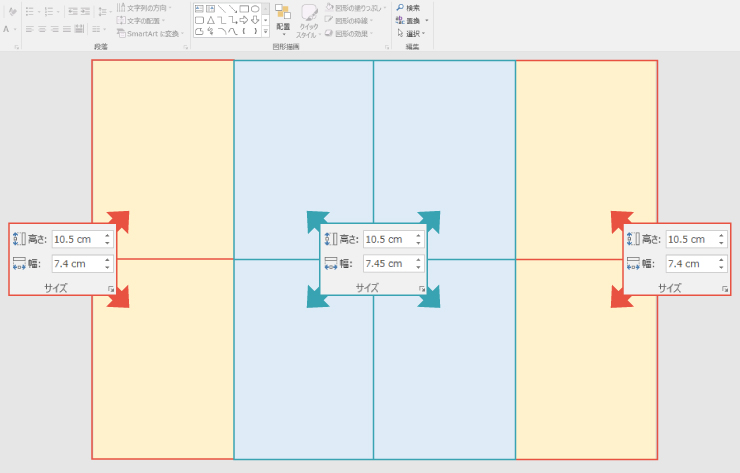
返信日 12年10月31日 1.用紙1ページ内に4分割で作成する場合 1-1.表を挿入して分割して作成する方法 3列3行の表を挿入して、中央の行と列は上下左右の余白の分だけ隙間
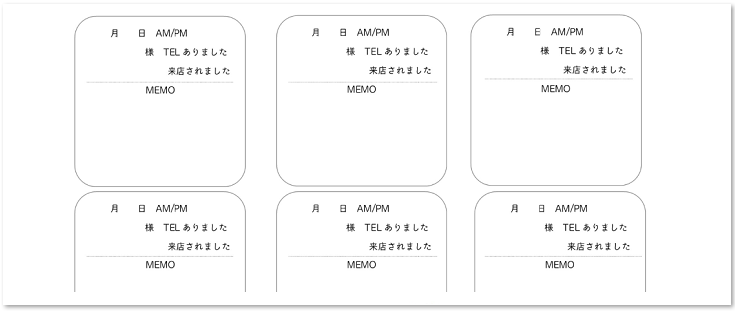
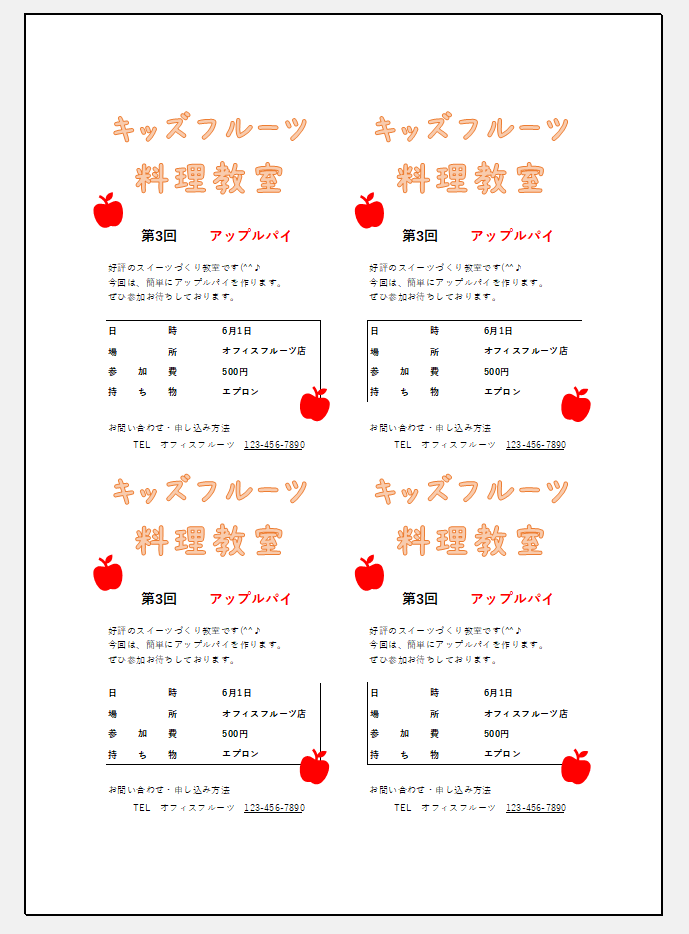
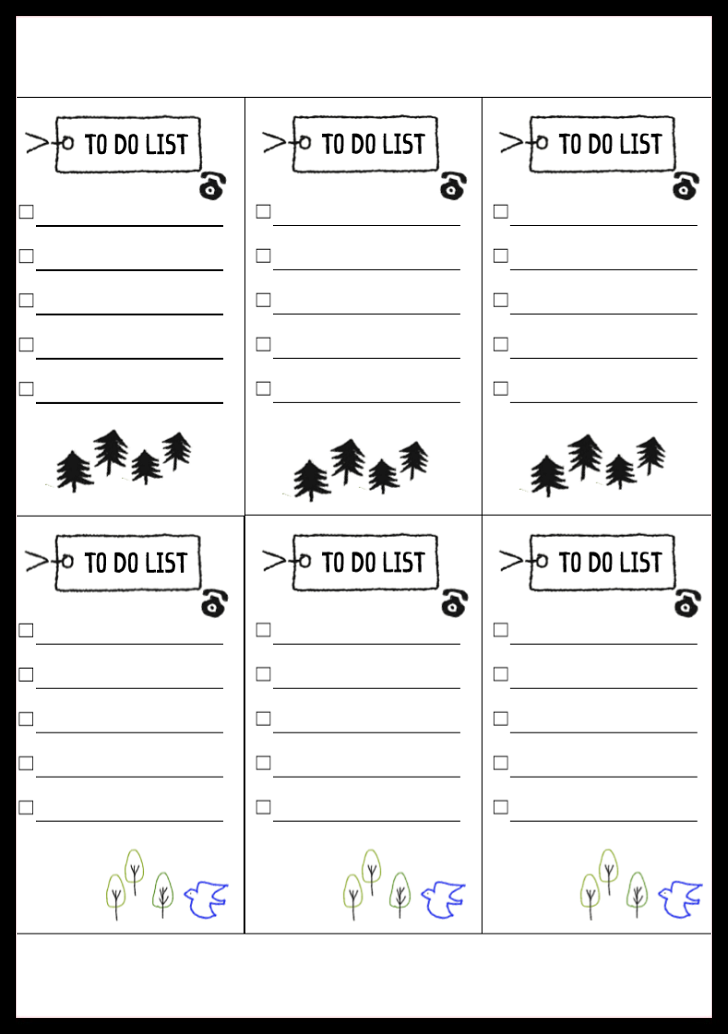
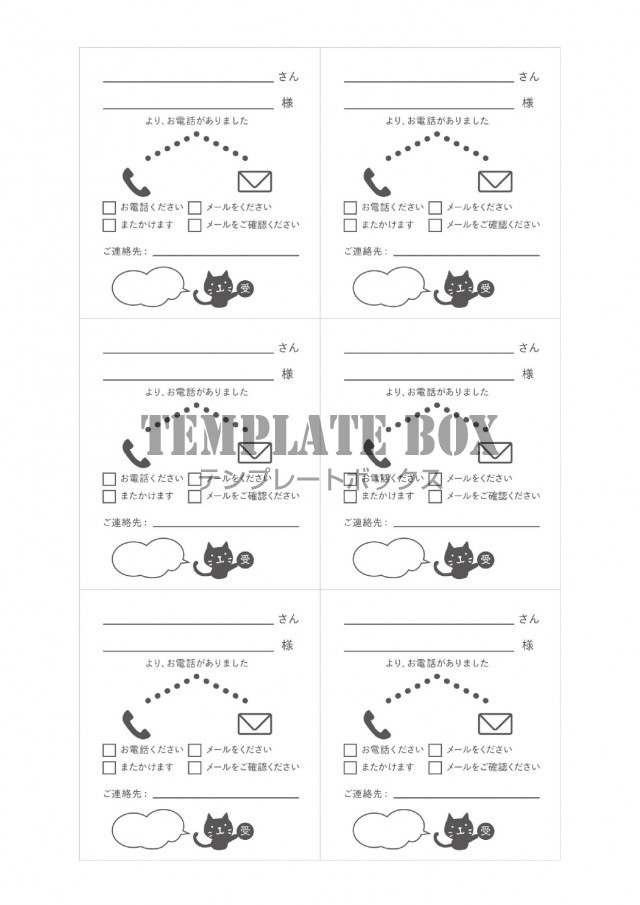
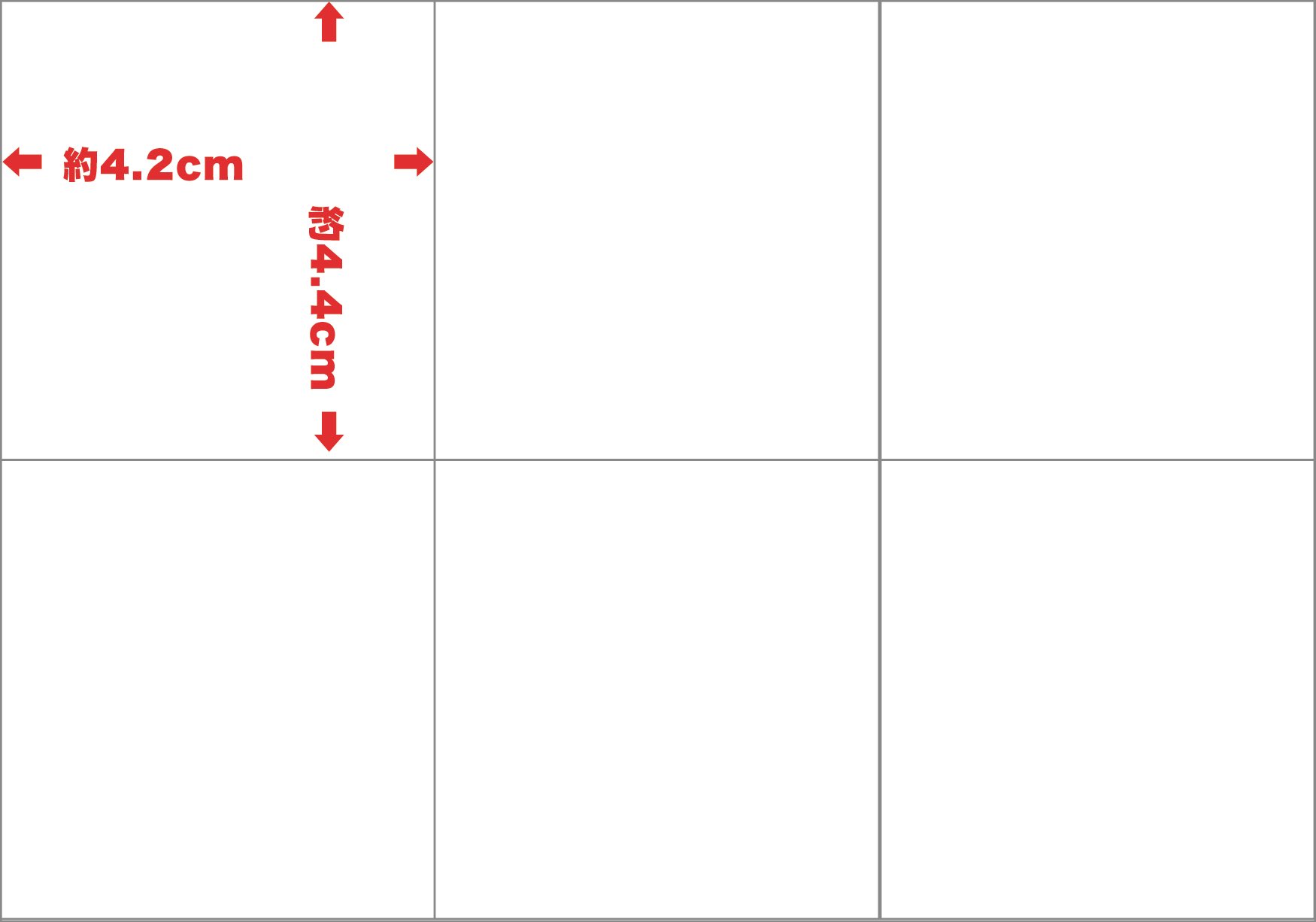
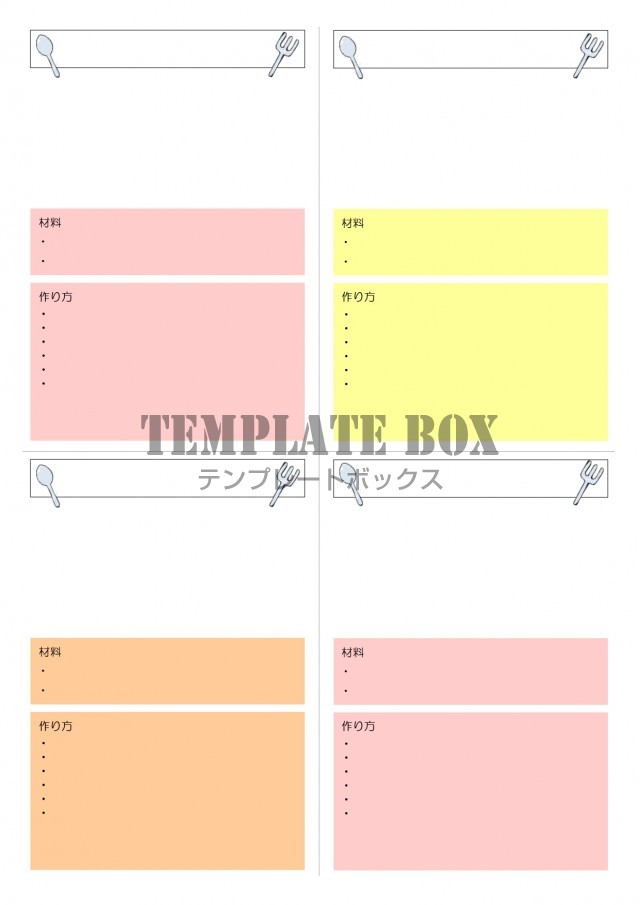
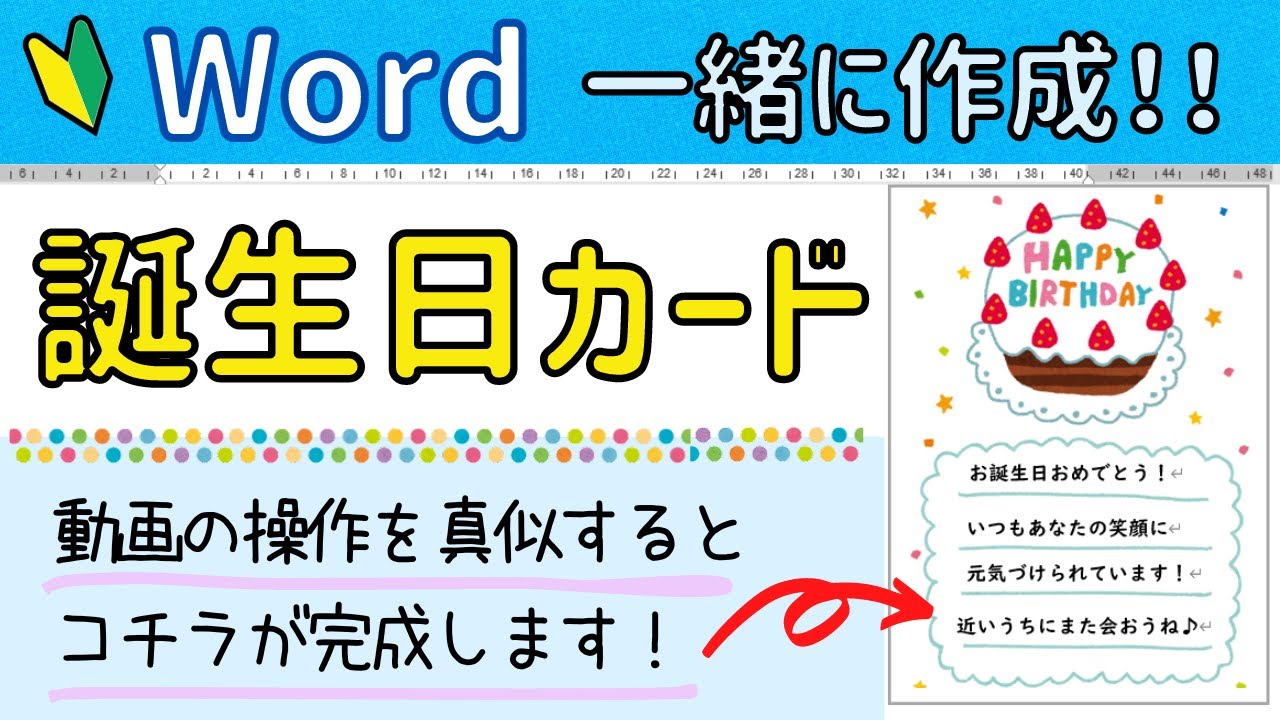
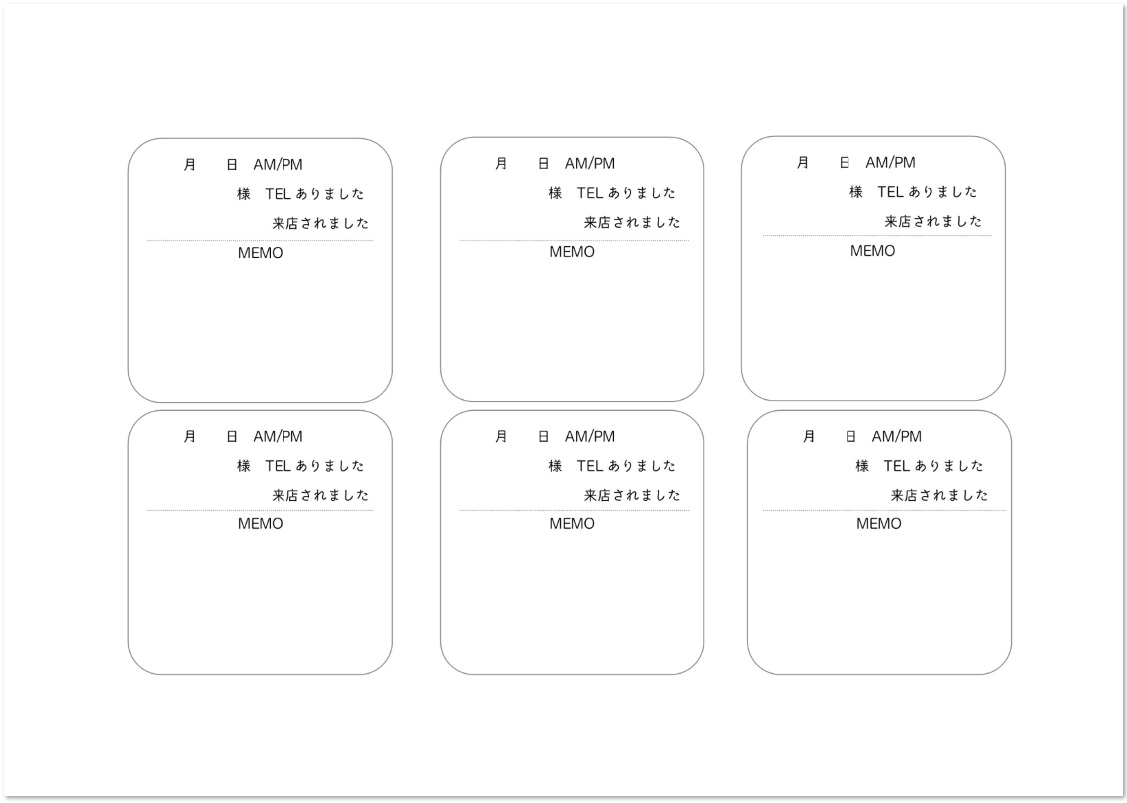
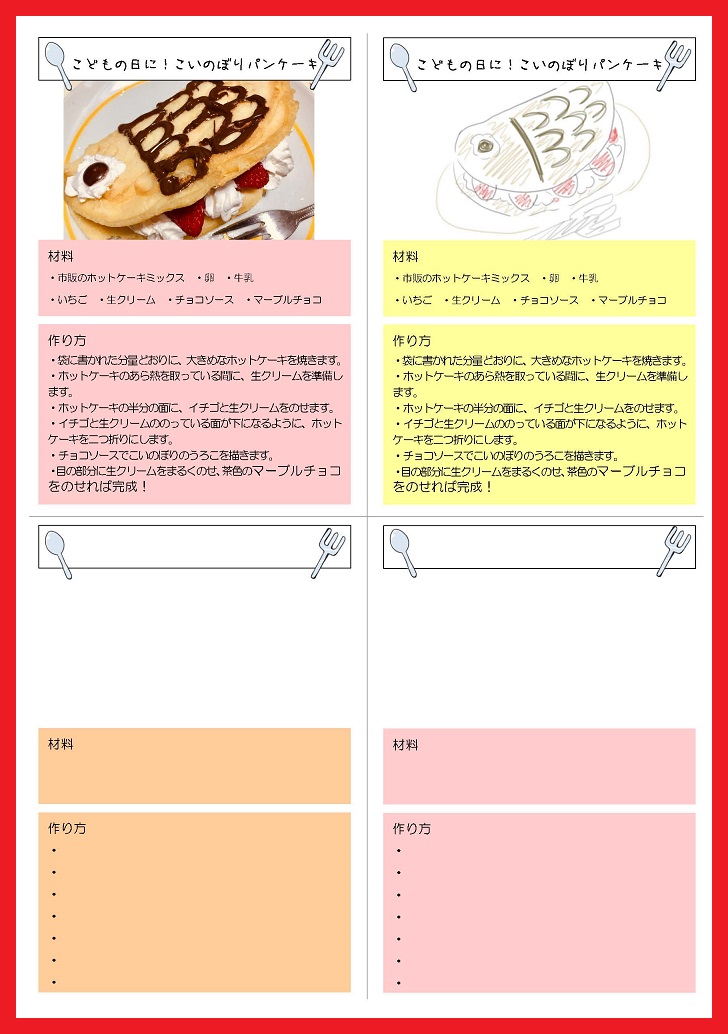
ワード カード作成 6分割-ダウンロード・ご利用方法 (1) メッセージカード枠の見本画像をクリックして、表示された大きな画像をダウンロード し、パソコンのデスクトップなどに保存します。 (2)次に、Word や Excel (Thu) Wordでサンキューカード (メッセージカード)を作ってみた ハンドメイド作品やフリマアプリで販売する時、商品に同封して送れる大きさの、サンキューカードの
ワード カード作成 6分割のギャラリー
各画像をクリックすると、ダウンロードまたは拡大表示できます
 |  |  |
 |  |  |
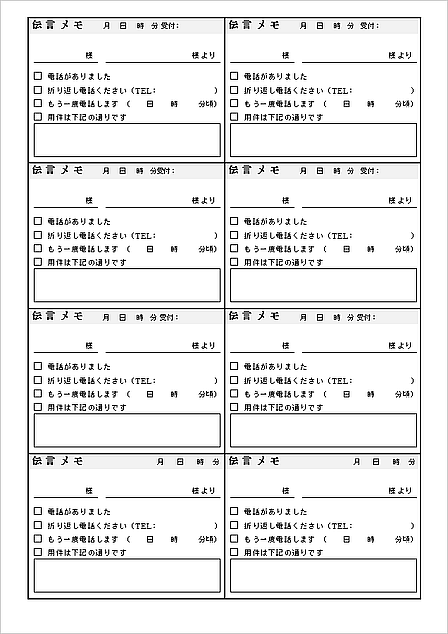 | 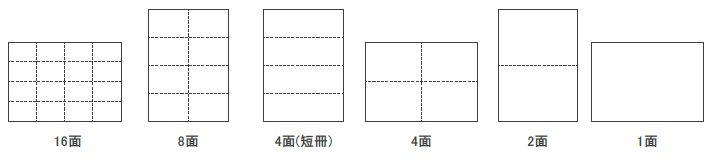 | |
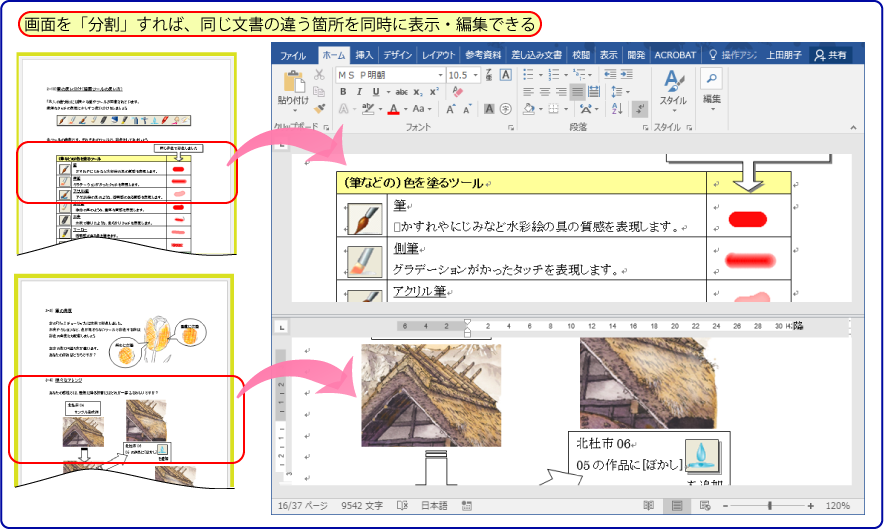 | 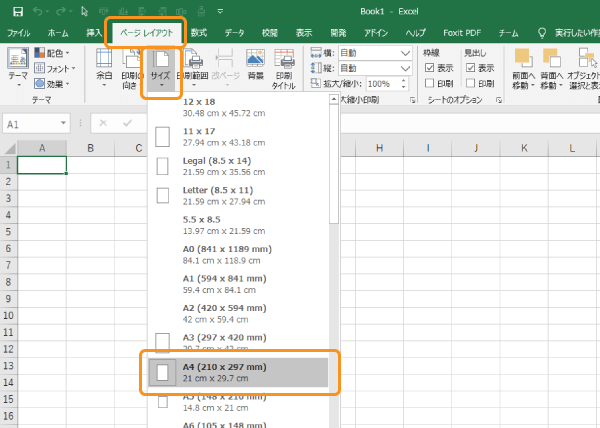 | |
「ワード カード作成 6分割」の画像ギャラリー、詳細は各画像をクリックしてください。
 |  |  |
 |  | |
 |  | |
 |  |  |
「ワード カード作成 6分割」の画像ギャラリー、詳細は各画像をクリックしてください。
 |  | |
 |  |  |
 |  | |
 |  |  |
「ワード カード作成 6分割」の画像ギャラリー、詳細は各画像をクリックしてください。
 |  |  |
 |  |  |
 |  |  |
 |  |  |
「ワード カード作成 6分割」の画像ギャラリー、詳細は各画像をクリックしてください。
 |  |  |
 |  | |
 |  |  |
 |  |  |
「ワード カード作成 6分割」の画像ギャラリー、詳細は各画像をクリックしてください。
 |  |  |
 |  |  |
 |  |  |
 |  |  |
「ワード カード作成 6分割」の画像ギャラリー、詳細は各画像をクリックしてください。
 |  |  |
 |  |  |
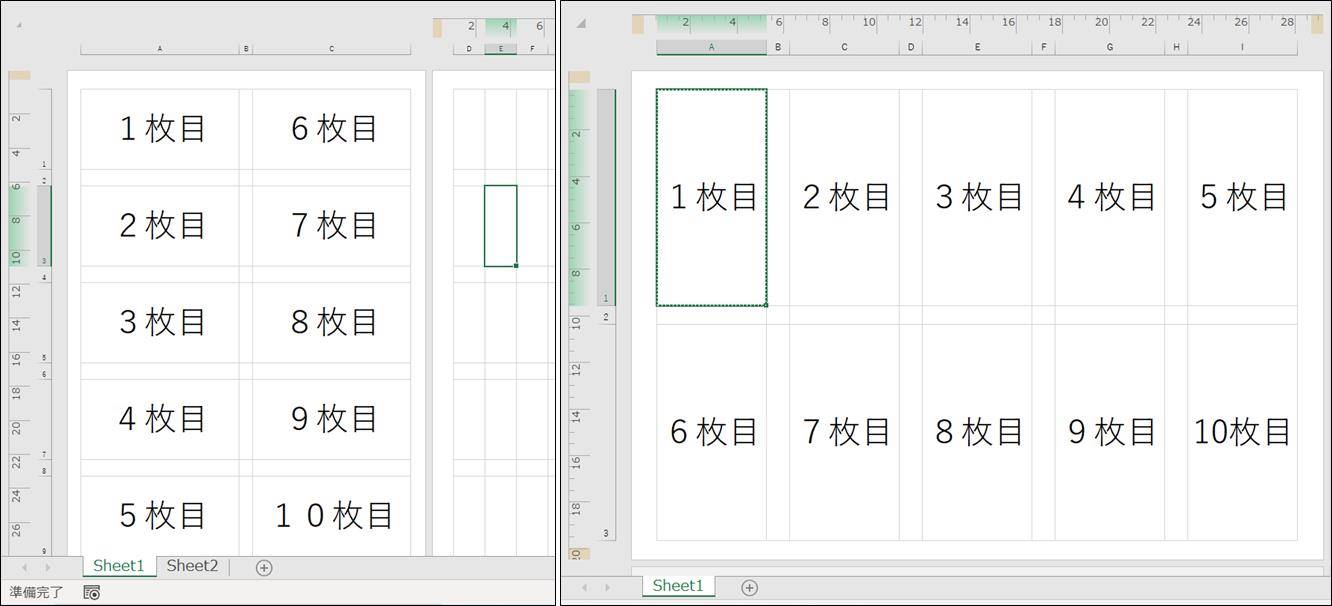 | 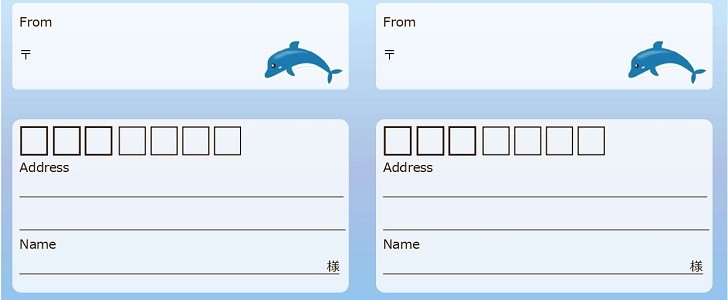 | |
 | 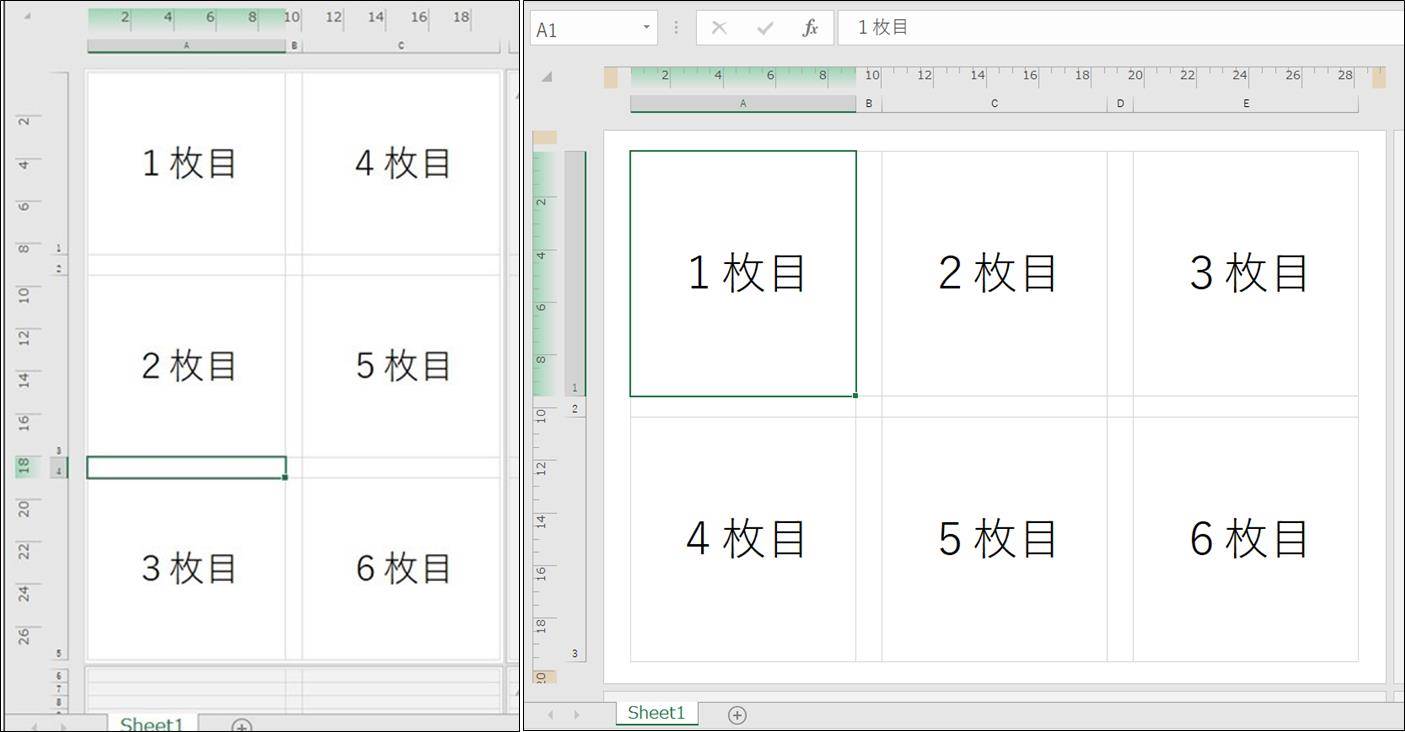 | |
「ワード カード作成 6分割」の画像ギャラリー、詳細は各画像をクリックしてください。
 |  |  |
 |  | |
 |  |  |
 |  |  |
「ワード カード作成 6分割」の画像ギャラリー、詳細は各画像をクリックしてください。
 |  | |
 |  |  |
 | 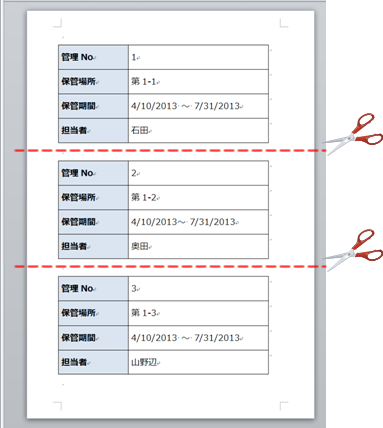 |
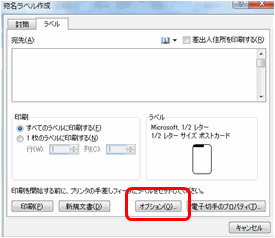
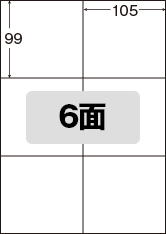
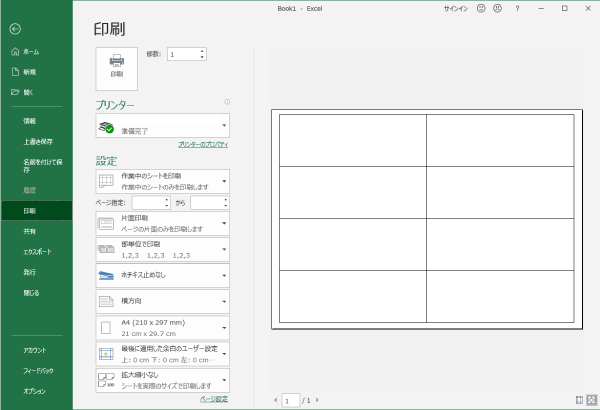
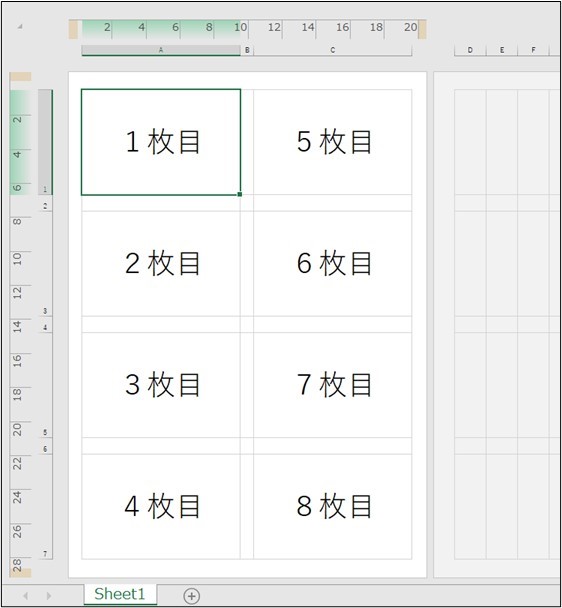
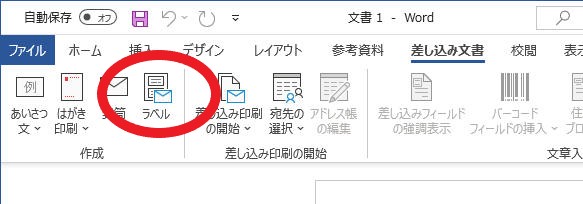
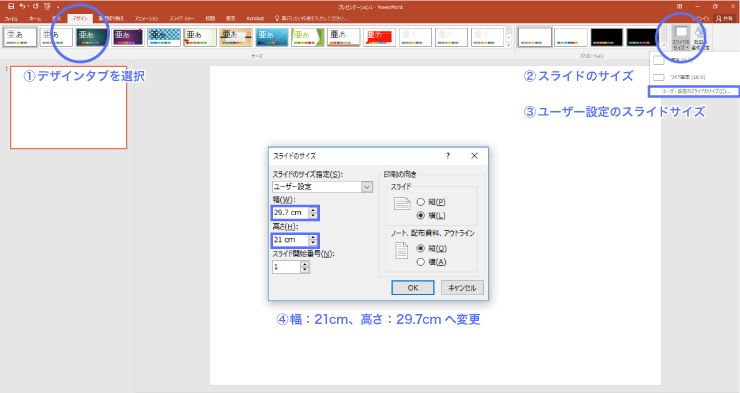
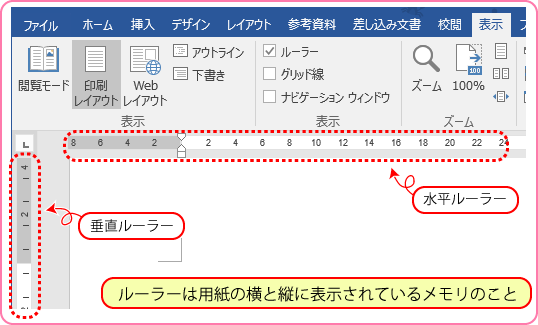
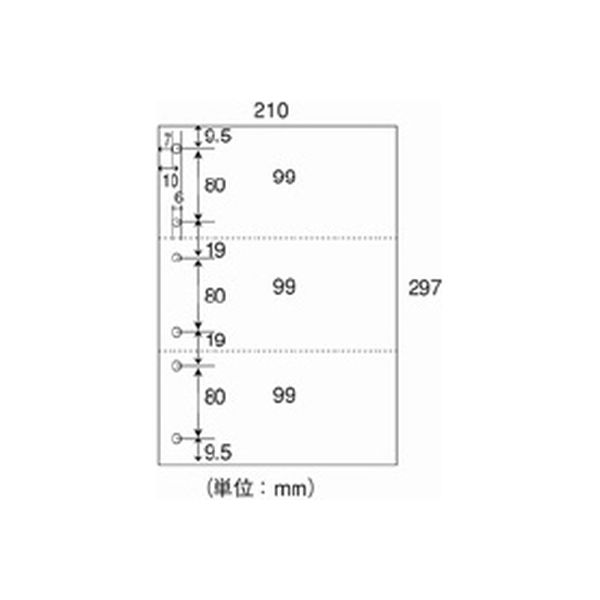
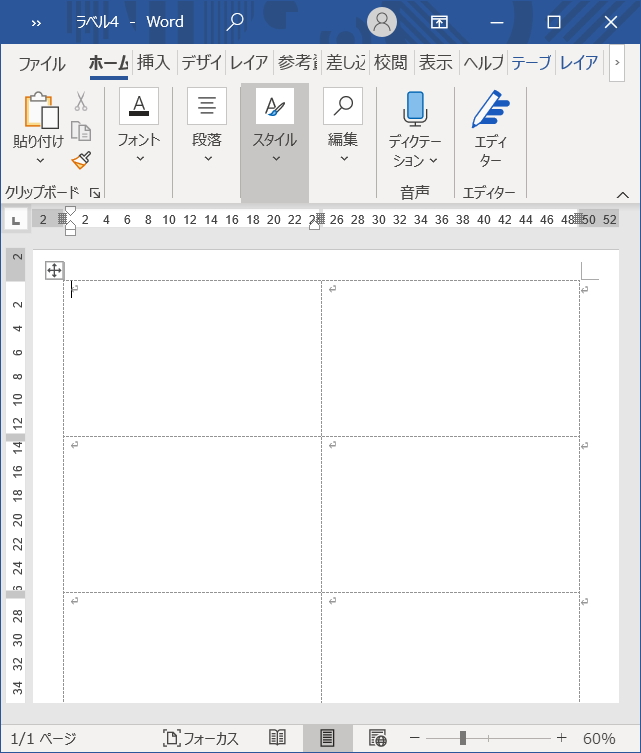
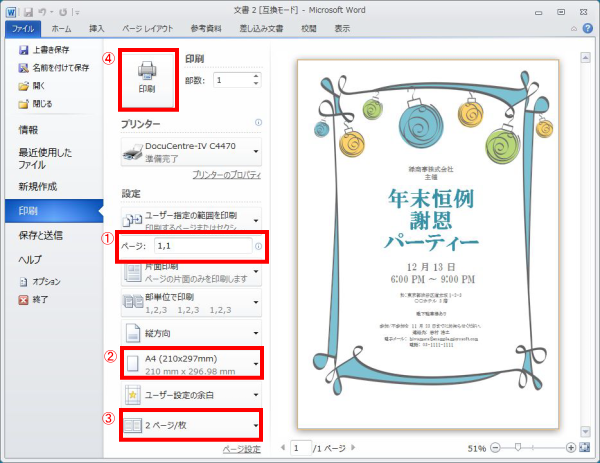
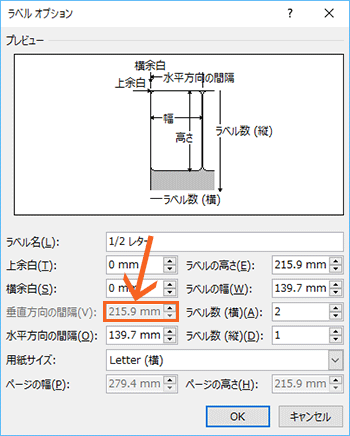
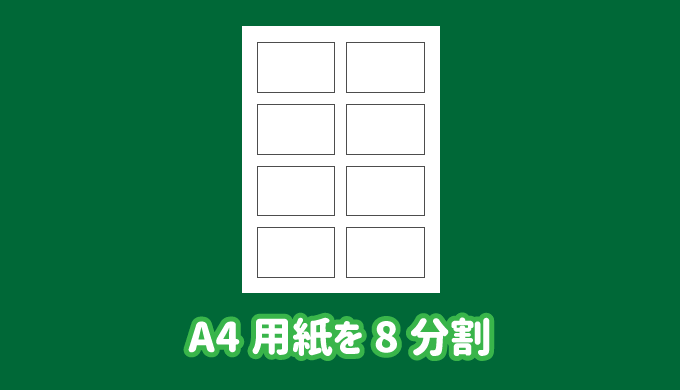
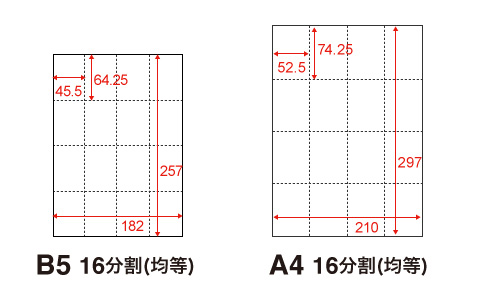
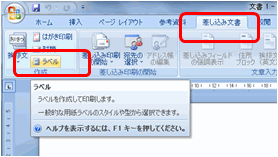
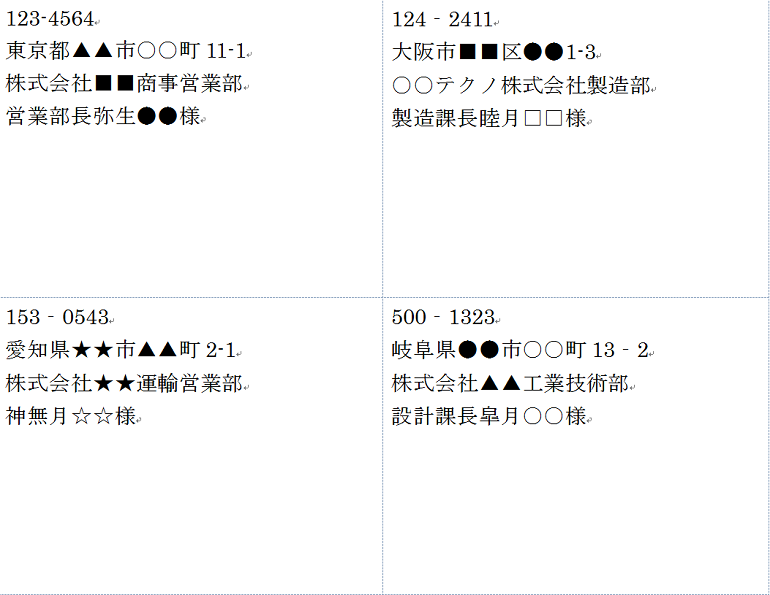
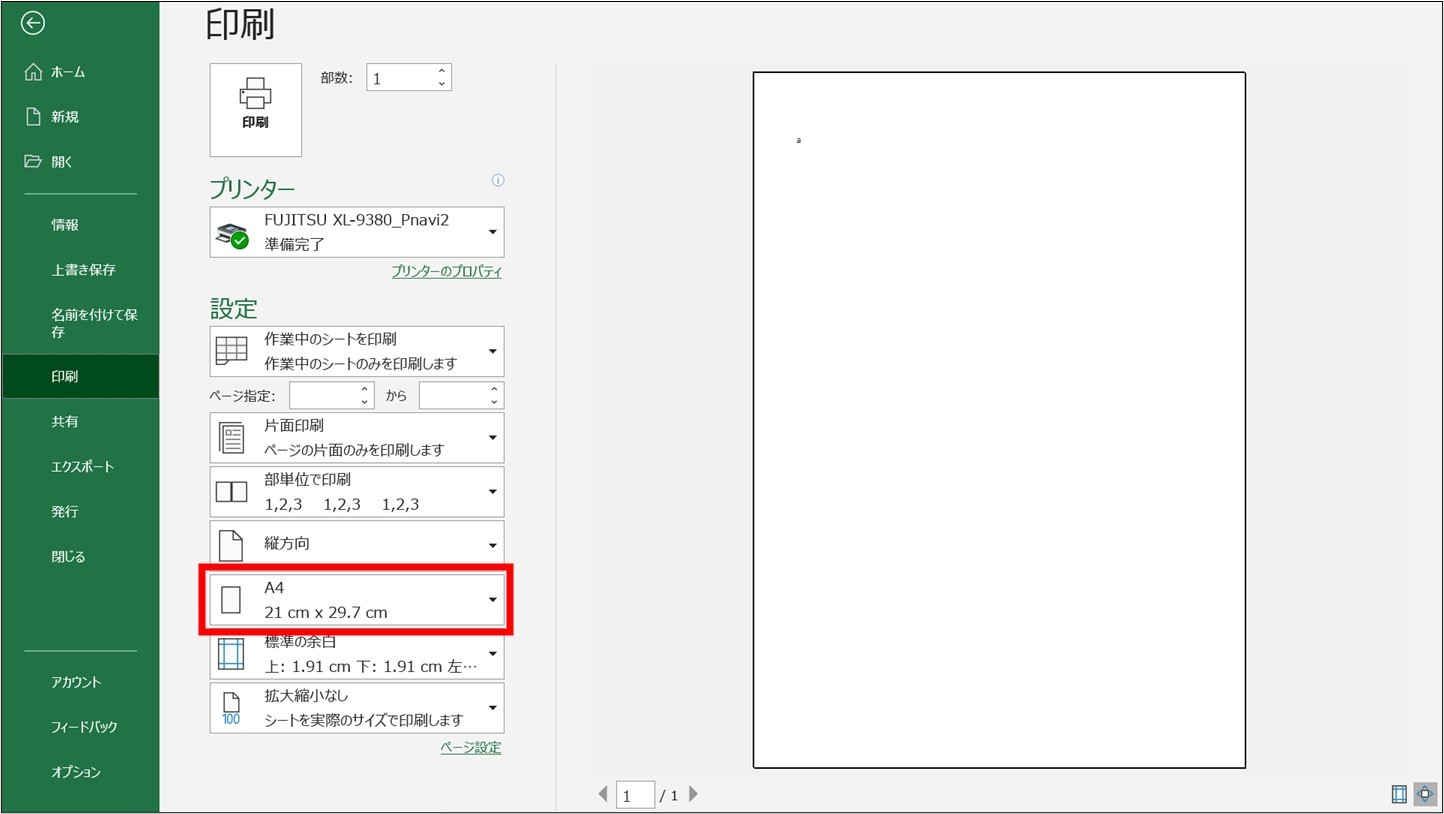
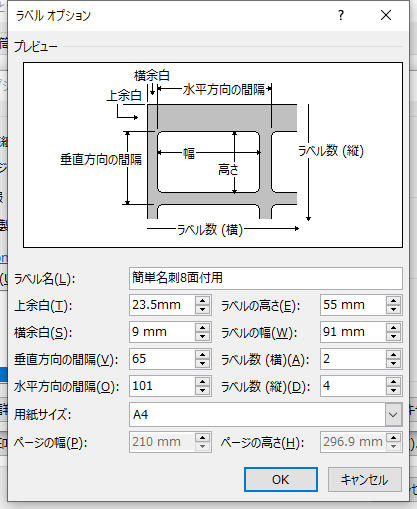
用紙のサイズを把握しよう 印刷画面から確認することができます。 用紙を6等分するには、 用紙の 縦・横のサイズを把握 し、 ※用紙:縦 (297cm) × 横 (21cm) それを 差し込み文書タブをひらいて、"ラベル" をクリックします。 オプションをクリックして、ラベルオプションの画面が出たら、たとえば、AONE 271 にしてみます。 すると、上記
Incoming Term: ワード カード作成 6分割,


0 件のコメント:
コメントを投稿